Excel表格怎么求和
Excel表格具备了各种函数以及工具都是为了用户在制作表格的时候可以更加的简单,在Excel表格中,对带有单位的数字进行求和是一项非常常见的操作。首先我们需要确保所有数字都具有相同的单位,并且格式一致。接下来,我们可以通过使用SUM函数来对这些数字进行求和,只需在函数中引用需要求和的单元格范围即可。这样不仅可以方便快捷地对数字进行求和,还能保证计算的准确性。如果有用户不懂如何求和的话看看以下的介绍就可以了解
带单位的数字求和,首先就要来分析下,这个单位是实实在在的单元格内容还是仅是一种展现格式?
随意的选中一个带单位的数字,观察编辑栏上,如果同样显示着单位,那说明这个带单位的数字,它就是一个文本串,在下方使用SUM公式求和,即便公式正确,也是没有正确的结果的。
因为地球人都知道,文本怎么能求和呢?
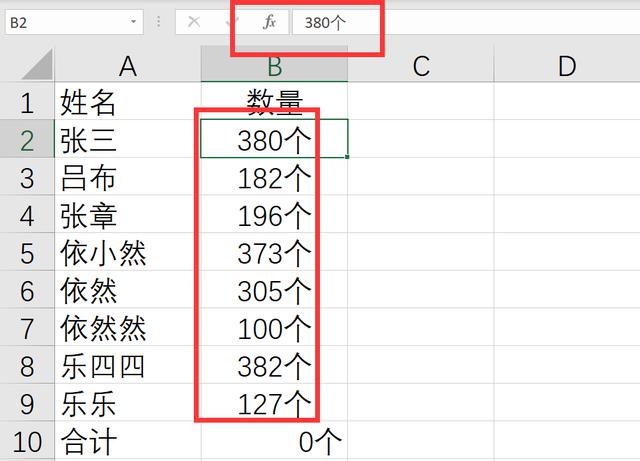
面对这种情况,我们只能在求和函数公式里,先将求和数字后面的单位去掉转换成数字后再求和。函数公式如下:
=SUM(SUBSTITUTE(B2:B9,"个","")*1)
公式解读:
首先使用函数SUBSTITUTE将B2:B9也就是求和区域里的文本“个”替换成“”,也就是删除了单位。删除了单位的数字其实还是个文本,故后面我们用了“*1”,将其转换成了数字。
再外侧套上SUM求和函数,这样也就能对带单位的数字进行求和了。
回车后,就显示出正确的结果了。
这里的和结果是没有带单位的,如果需要带单位,则在函数公式的后面用连接符“&”连接上文本单位就可以了,别忘记了文本需要用英文引号引起来。
如果嫌弃上方公式麻烦,也不想在数字的右侧显示出单位,而把单位统一显示在表头上的话,仅需要选中带单位的数字,打开替换窗口,在查找内容里输入单位,如这里输入的“个”,替换为输入框留空,点击“全部替换”按钮。
删除掉数字后面的单位,下方正常求和就成。
如果表格里非要在数字的后面显示单位,又不想公式复杂的话,咱们就通过自定义格式的方式来设置数字带单位。
如图所示,单元格内显示出单位,但上方编辑栏上只有数字,并没有单位,这就说明单元格内值是一个数值,显示出单位,仅是它的一种展现形式,是不影响加减乘除计算的。
选中表格里的数字,打开单元格格式设置窗口,左侧点击自定义,右侧类型里原来的代码后面添加单位。
点击确定后,表格内数字显示出单位,下方使用SUM函数求和。结果正确,还能自带单位。
怎么样,对带单位的数字求和,你学会了吗?这个问题的关键就是要分析数字后面的单位到底是真实存在还是仅是个展现格式?搞清楚了,才能对症出公式,至于用哪一种,个人建议采用单元格格式来定义数字后面的单位,这样不管后续要做什么样的加减乘除,都不会受到影响,你认为呢?