剪辑教程:剪映手把手教学指南
在这个数字化时代,视频编辑已经成为一项不可或缺的技能。而在众多视频剪辑软件中,剪映作为一款热门且易学的工具备受欢迎。在剪映手把手教学指南中,你将学习到如何使用剪映进行视频剪辑,包括剪辑、滤镜、转场等常用功能。无论是想要制作Vlog、短视频,还是编辑家庭录像片段,剪映都能帮助你轻松实现。跟随教程一步步学习,让你成为一位出色的视频编辑师!
很多剪友们开始使用剪映,究其原因,可能还是因为它既免费又好用吧今天开始手把手教大家如何使用剪映才能发挥其全部功能,来制作一部视觉盛宴。
话不多说,直接上干货
一、 剪映菜单
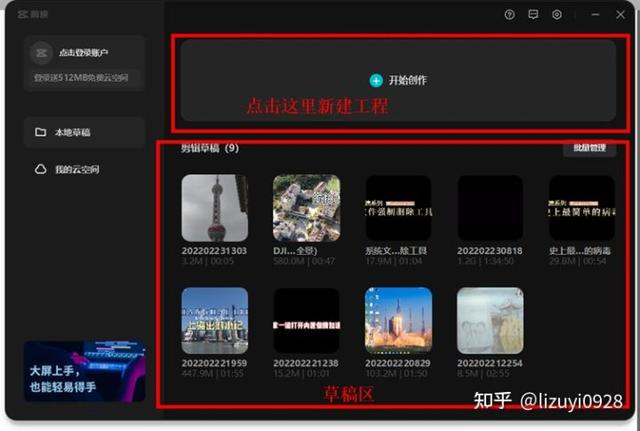
在创作之前要对软件进行一些优化
按如下设置,使软件更加流畅运行,如果出现显示问题,请关闭硬件加速和GPU渲染
二、开始创作
1、点击开始创作
2、进入剪辑页面
3、单击“导入”,选择准备好的音视频
如果没有出现上述情况,说明没有打开代理模式,上文讲过如何开启(不开启不会影响视频质量,但是开启后可提升剪辑流畅度)
4、将素材一一拖拽进时间轴中,素材块自动吸附默认是打开的
这样最基础的视频已经成型,可我们要想像大V们一样的效果,这些还远不够
5、当我们将所有素材加入到时间轴当中时,真正的剪辑才刚刚开始
6、确定视频构建思路,对于这种航拍作品,一般采用视频-照片-视频结构,视频为主,照片为辅。
7、手动拖拽模块调整顺序
8、截末尾/开头
如果想剪掉视频末尾可以将视频后的调整条向前拉
这样就能直接掐去视频的后面,在移动的过程中,预览器将同步时间轴,方便掐尾(掐头的方法一样)
9、截中间
如果想截去视频中间的一部分,可以参考以下方法
此时,一段视频就被我们分成了3段
选中中间要截去段,右键删除
将剩余部分选中
这样一来,剩余部分被组合在了一起(中间有调整条,可以继续调整)
如果中间还想继续插入其他素材,可以省略组合。
10、插入文字
对于剪映来说,剪映的文字素材非常丰富,涵盖了很多种类,毕竟他是为了抖音设计的
确定好了选中文字模板,点击“+”
这样,一段文字就添加进来了
11、添加音频
本地:加入素材就不过多介绍了,通过第一个“媒体”就能添加进来
在线:选择第二个音频,通过输入关键字或者自己寻找,点击下载,然后添加进时间轴
12、添加滤镜
滤镜可能是很多人向往,却又不会整的一项功能,但在剪映中,这一项功能变得极其简单
以同样的方式添加进时间轴,同时可叠加多层滤镜,右侧可调节滤镜强度。
13、添加特效
特效一般在拍人物时使用的多,例如,我们经常看到的“卡机”“重影”
实际播放起来很有感觉。
14、转场
这时一项很重要的技能,对于影视二次剪辑,转场是必不可少的
像这种旋转就非常适合卡点,点击加号时,它会自动将转场效果添加到离时间轴最近的分割处,并形成一个灰色模块
15、还差个贴纸,大家自己研究研究吧
———————————————————————————————
等你能用惯这些功能了,你就差不多成功了
关注我,我的所有视频均由剪映创作,篇幅问题,这里不能介绍到所有功能,想HDR、编码、帧率、分辨率,均可在导出出调节,
HDR设置:
本期文章就到这里,谢谢大家的支持。