困扰人的无法删除的空白页
在日常工作和学习中,我们难免会遇到一些困扰人的问题。而其中之一,就是那些令人烦恼的无法删除的空白页。无论是在打印文档时出现,还是在编辑文件时意外产生,这些空白页似乎总能打乱我们的节奏,让我们感到无比苦恼。如何有效地解决这个问题,让我们的工作和学习更加顺利,无疑是我们每个人都需要思考的课题。
在日常办公中,通常有一页空白页无法删除,大部分人在网上找了好多方法,都是无法删除,究其原因,主要是分页符、分节符、光标等原因造成的。1、分页符(下一页)(直接能看到分页符(下一页)标记的情况)
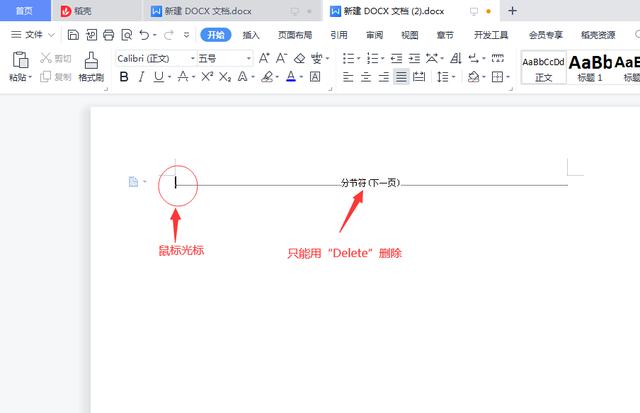
如果光标在“分页符(下一页)”前面,这种情况只能用Delete键删除,不是Backspace键(通常好多人不看按键,根据生活习惯直接用Backspace键,从而导致无法删除。)
Backspace键和Delete键的区别:Backspace键删除光标前面的内容,Delete键删除光标后面的内容。
2、分页符(下一页)(不显示分页符(下一页)标记图标的情况)
像这种不显示“分页符(下一页)”符号的情况,通常来说,也是可以把光标调在最全面,通过Delete键删除的,但是好多人不习惯这样的,那么怎么才能显示“分页符(下一页)”呢,可以通过“显示/隐藏段落格式”的符号显示,具体按钮如下图:
【单击显示/隐藏图标】→【在显示/隐藏段落标记前面单击一次(左击)】,这样就显示了分页符(下一页)的标志,可以用第一个方法的步骤删除了。
2、Word中插入了表格,表格后面有空白页删除不了怎么办?
表格后面通常有一页空白页无法删除,这种情况是表格过大,把上一页全部占满,以至于无法再放置“回车符”,回车符只能放在后面的空白页,因而导致出现空白页,且无法删除。解决办法有多种途径,一是缩小表格,二是缩小“行距”,三是扩大页边距。
(1)缩小表格
所谓缩小表格,就是缩小表格中任意一行,从而使整个表格缩小,这种解决方法比较简单,但是有的表格是固定的,无法缩小,可以用第二种或者第三种方法解决。
(2)缩小“行距”
先放置鼠标光标在无法删除的空白页最上面进行设置,如图:
把鼠标放在最后一页空白页,通过【右击】→【段落】然后调整行距【固定值】→【一般是1磅或者更小】
通常情况下,这种方法能解决大部分的空白页。
(3)扩大页边距
页边距通常在页面布局中设置,无论扩大页面的上下左右边距,如果能放下一个回车符,都可以解决这种问题。
【页面布局】→【页面设置】→【页边距】→【调整上下左右页边距】
如果还有其他无法删除空白页的情况,可以评论区留言。